Para saber qué idiomas están realmente disponibles en Netflix, abre la película o serie en el dispositivo que piensas utilizar, inicia la reproducción y consulta Audio y subtítulos. Esta comprobación debe hacerse para cada título y contexto: la lista puede variar según la ubicación, el idioma configurado en el perfil, el propio contenido, el dispositivo y la existencia de una descarga. Por tanto, encontrar un doblaje en un título o dispositivo no garantiza que aparezca en otro.

Cómo comprobarlo antes de continuar la reproducción
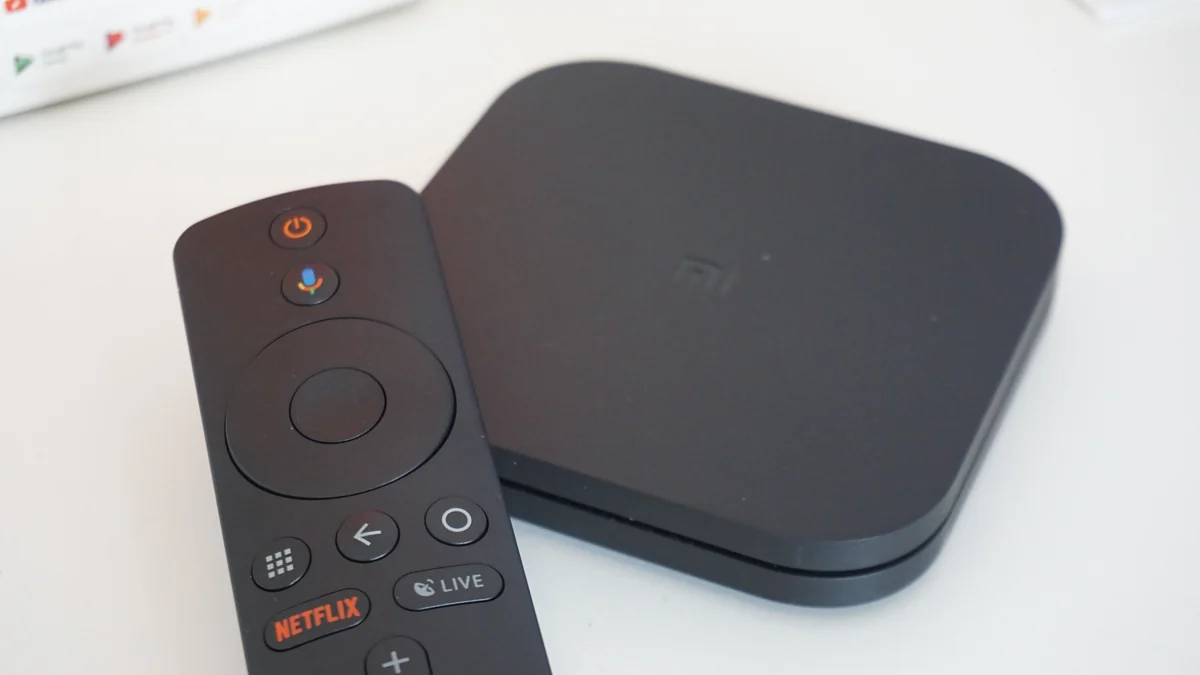
La indicación oficial es iniciar el título y abrir los controles del reproductor. En móviles, tabletas y ordenadores, toca o haz clic en la pantalla. En televisores inteligentes, reproductores Blu-ray, decodificadores, consolas y dispositivos de streaming, pulsa la flecha hacia arriba o hacia abajo del mando. En Apple TV, desliza hacia arriba o pulsa la flecha superior.
Después, selecciona Audio y subtítulos en la parte superior o inferior de la pantalla. En los televisores, las opciones pueden aparecer abajo sin un icono. Elige uno de los idiomas mostrados o, cuando esté disponible, selecciona Otros para consultar la lista completa. Este procedimiento, descrito por el Centro de ayuda de Netflix, ofrece la confirmación más útil porque muestra las opciones de ese título en el dispositivo utilizado en ese momento.
Si todavía estás decidiendo qué ver, Netflix también indica que se pueden buscar directamente títulos con un idioma de audio específico; por ejemplo, producciones dobladas al inglés. Aun así, confirma la pista en el reproductor antes de organizar una sesión o realizar una descarga.
Por qué puede desaparecer un idioma
La ausencia de un doblaje o subtítulo no implica necesariamente un fallo de la aplicación. Según la página oficial sobre disponibilidad de idiomas, las opciones pueden depender de cinco factores: ubicación, preferencias de idioma del perfil, película o serie elegida, dispositivo utilizado y acuerdos de licencia o de la producción.
Esto explica por qué dos personas pueden encontrar menús distintos para el mismo título, o por qué una pista vista anteriormente puede no estar disponible en otra situación. La configuración del perfil ayuda a Netflix a determinar qué idiomas muestra, pero no crea una pista que no haya sido habilitada para ese contenido. La plataforma permite cambiar por separado el idioma del texto de la interfaz, el audio y los subtítulos, como resume su página sobre el idioma de Netflix.
Como la disponibilidad y los acuerdos pueden cambiar, vuelve a consultar el enlace oficial y el reproductor cuando la elección de idioma sea esencial.

El streaming y las descargas pueden mostrar listas diferentes
Existe una diferencia importante entre ver un título con conexión y reproducir un archivo descargado. Durante el streaming en un dispositivo compatible, Netflix afirma que muestra todos los idiomas disponibles para el título. En las descargas, sin embargo, aparecen los dos idiomas considerados más relevantes.
La limitación también puede producirse cuando el dispositivo está conectado a una red Wi-Fi y el título ya está descargado: aun así, es posible que solo se muestren los dos idiomas más relevantes. Si necesitas consultar más opciones, la orientación oficial es borrar la descarga e intentar seleccionar de nuevo el audio o los subtítulos. Antes de borrarla, recuerda que tendrás que descargar otra vez el título si quieres verlo sin conexión.
En la práctica, selecciona el audio y los subtítulos antes de viajar o quedarte sin conexión. Después de descargar, abre el título y confirma que las dos pistas deseadas figuran en el menú; no des por hecho que todas las opciones del streaming se incluyeron en el archivo.

Subtítulos, closed captions y SDH no son equivalentes
Un subtítulo común puede contener únicamente los diálogos. La opción SDH —subtítulos para personas sordas o con discapacidad auditiva— puede añadir contexto relacionado con sonidos y música. Netflix recomienda buscar la insignia SDH en la página de información del título, pero advierte que la opción podría no estar disponible en todas las temporadas o episodios.
Cuando no hay SDH, el servicio puede seleccionar subtítulos que solo incluyen los diálogos. También es posible que aparezcan subtítulos aunque la configuración esté desactivada cuando una obra contiene diálogo en un idioma distinto de su lengua original. Estos casos no deben interpretarse automáticamente como errores.
Ante una necesidad específica, comprueba la identificación de la pista, no solo el idioma. “Español” y “Español (SDH)”, cuando aparecen, indican experiencias diferentes.
Cómo ajustar la lectura y guardar las preferencias
La apariencia de los subtítulos y closed captions se puede personalizar. Netflix indica que permite cambiar la fuente, el tamaño, la sombra y el color de fondo; las instrucciones están en la página oficial sobre la apariencia de los subtítulos. Como los pasos detallados pueden variar según el país o dispositivo, consulta esa página y comprueba después el resultado en el aparato de reproducción.
Las preferencias de audio y subtítulos también tienen una excepción: al ver la mayoría de los títulos infantiles desde un perfil de adulto, no se guardan. Sí se guardan al utilizar un perfil infantil. Si tienes que restablecer el audio en cada reproducción, la indicación oficial es reproducir durante dos o tres minutos un título con clasificación para adolescentes o superior en el idioma preferido, de modo que la selección quede guardada para futuras sesiones.
El método más seguro es sencillo: configura el idioma del perfil, confirma las pistas dentro del título, distingue los subtítulos comunes de los SDH y repite la comprobación después de cambiar de país, dispositivo o modo de reproducción.
Conoce Becoartes
Visita [Becoartes](https://becoartes.com/) en Rua Gonçalo Afonso, 99, Vila Madalena, São Paulo.
Becoartes - Beco do Batman
Rua Gonçalo Afonso 99, Vila Madalena, São Paulo
Fuentes y créditos
- Coolcaesar — CC BY-SA 4.0
- TGspot.co.il - (Mi Box S) — CC BY-SA 4.0
- Stock Catalog — CC BY 2.0
- Flickr Stock Catalog — CC BY 2.0
- Netflix Help — How to use subtitles, captions, or choose audio language
- Netflix Help — Why subtitles or audio isn't available in a specific language
- Netflix Help — How to change the language on Netflix
- Netflix Help — How to change subtitle and closed caption appearance