O melhor ajuste é o que resolve um problema concreto. Se você perde parte do diálogo, começa pela leitura ou pelo som. Se a câmera atrapalha numa curva, não faz sentido mexer na mira antes de testar o enquadramento. Este roteiro organiza o menu por situações de jogo, sem prometer uma configuração ideal para todo mundo.
Antes de abrir o menu, dê nome ao problema
A Rockstar orienta a abrir o menu de pausa e entrar em Configurações. O guia oficial, atualizado em 18 de novembro de 2026, lista as categorias, não todos os valores disponíveis. Os nomes aqui descrevem a função de cada área; o rótulo na sua tela pode aparecer traduzido. Se estiver procurando um ajuste exato, use o nome da categoria para chegar perto e confira a opção na sua versão do jogo.
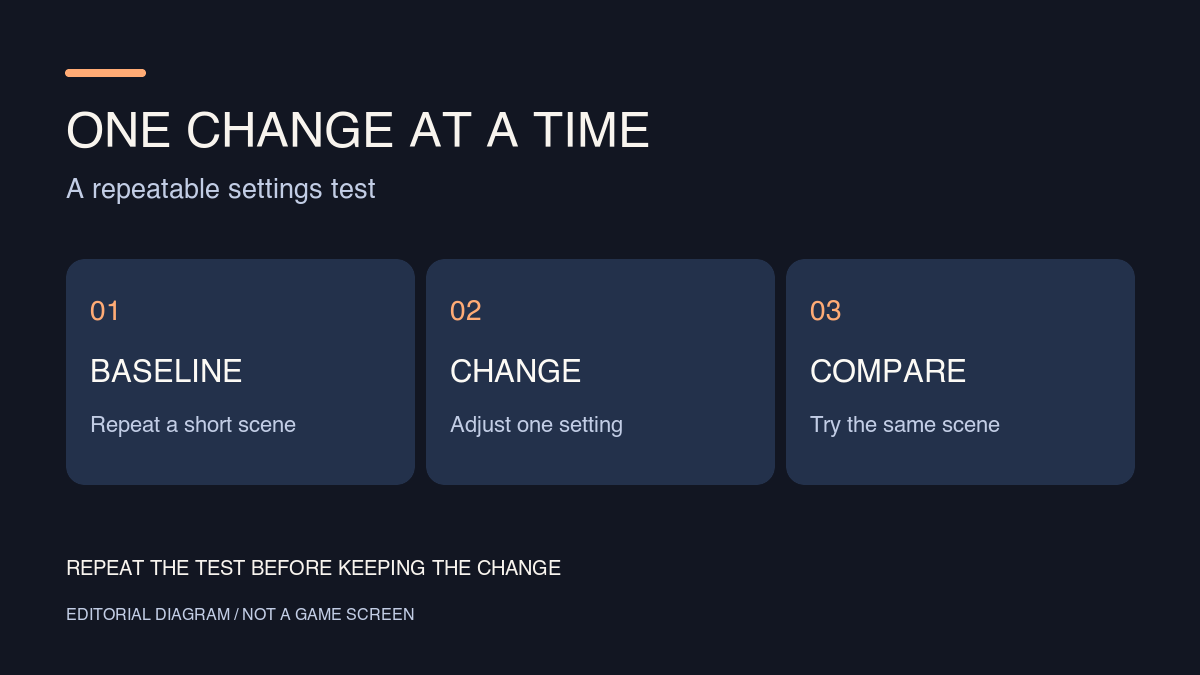
Antes de mudar qualquer coisa, escolha uma frase que descreva o que incomoda: “leio o começo da legenda, mas perco o fim”, “quando entro no carro a câmera me desorienta” ou “a mira passa do ponto onde quero parar”. Essa frase vira seu critério. Se você fizer cinco alterações e perceber que o jogo ficou diferente, mas não souber qual delas resolveu o problema, a próxima regulagem vai ser no escuro. Uma boa comparação começa com uma cena simples, que você consegue repetir sem depender do andamento da história.
Teste as legendas da distância em que você joga
O suporte coloca escala e legibilidade, legendas e indicações textuais de áudio na categoria de interface. Comece sentado onde costuma jogar, não a um palmo da televisão. Quando houver uma fala, procure ler uma linha inteira sem desviar os olhos por tempo demais do restante da tela. Depois experimente com movimento ou com elementos claros no fundo. Um texto que parece ótimo numa cena parada pode ficar difícil de acompanhar durante a direção.
Não confunda texto borrado, texto pequeno e informação demais. No primeiro caso, observe se outros elementos da interface também ficam difíceis de enxergar. No segundo, a área de escala e leitura é o ponto de partida. No terceiro, pode ser mais útil pensar na informação que disputa sua atenção: instruções, indicadores e notificações dividem espaço com a legenda. A Rockstar lista esses grupos na interface. Mudar a exibição inteira de uma vez torna mais difícil saber qual deles estava atrapalhando. No PS5, a PlayStation confirma texto em português do Brasil e vozes em inglês.
Contraste e áudio: ajuste o problema, não a cena inteira
A Rockstar documenta recursos de alto contraste na parte de exibição, e controles de volume e narração na parte de áudio. Eles atendem dificuldades diferentes. Se uma informação se mistura ao cenário, compare como ela aparece em um trecho claro e em outro escuro; aumentar tudo de uma vez pode resolver um caso e piorar o próximo. Se o diálogo some quando o ambiente fica mais movimentado, experimente a área de áudio e faça o teste no dispositivo que você realmente usa, seja a TV ou um fone.
Uma maneira simples de verificar o resultado é usar dois exemplos: um diálogo que você consegue acompanhar e outro em que perde palavras. Se a configuração melhora só o diálogo fácil, ainda não resolveu sua dificuldade. Também não é preciso usar legendas ou áudio como alternativas excludentes. Você pode manter a legenda como apoio e ajustar o som para acompanhar a conversa sem precisar ler cada linha. O guia oficial informa os grupos; não é uma promessa sobre o que cada combinação de equipamento e ambiente vai entregar.
Não use a mesma câmera como resposta para tudo
A categoria de câmera tem áreas para jogar a pé, veículos terrestres e aquáticos, conforto e outros contextos. Se o incômodo aparece só ao dirigir, investigue a câmera de veículos antes de mudar o comportamento a pé. Compare uma reta, uma curva e uma parada. Se o problema aparece só quando você vira, a reta sozinha não é um bom teste. A pé, faça o equivalente: caminhe, vire numa esquina e pare diante de uma referência que consiga localizar novamente.
Anote o momento em que o enquadramento deixa de ajudar: ao iniciar a curva, ao recentrar ou ao voltar de um movimento rápido. Isso serve para escolher o próximo teste. Não há um valor universal de conforto, e o guia não afirma que a câmera elimina desconforto. Se houver mal-estar, interrompa a sessão em vez de insistir no teste.
Separe sensibilidade de esquema de controle
A Rockstar diferencia a categoria do controle, que inclui sensibilidade de mira e visão, da categoria de esquema, que organiza controles por contexto. Se o comando está onde você espera, mas a câmera passa do ponto, o primeiro teste é a sensibilidade. Se você aperta o botão errado quando muda de situação, o primeiro teste é o esquema daquele contexto. Faça uma pequena correção de mira duas vezes sobre uma referência parada e compare. Depois use uma transição, como sair da direção e caminhar, para verificar se o outro esquema continua confortável.
Antes de usar a restauração citada no suporte, fotografe ou anote o que funcionou. Da próxima vez, você não precisa refazer a calibração inteira para recuperar uma única mudança.
Rockstar Games
Teste um ajuste por vez para melhorar leitura, som, câmera ou controle sem refazer tudo.
Becoartes - Beco do Batman
Rua Gonçalo Afonso, 99, Jardim das Bandeiras, São Paulo - SP